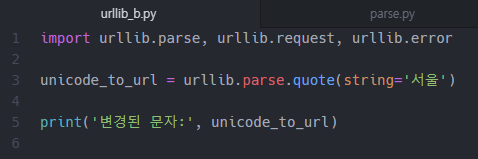
사용 버전: Python 3.6.8 사용 프로그램: Atom 1.40.1 x64 파이썬 urllib.parse.quote()에 대해서 알아보겠습니다. 괄호 안에는 string, safe, encoding, errors 인자가 들어갑니다. urllib.parse.quote()는 아스키코드 형식이 아닌 글자를 URL 인코딩 시켜줍니다. String 인자에는 string, bytes 형식이 들어갑니다. String 형식. Bytes 형식 Safe 인자에는 URL encoding에서 제외할 문자를 넣습니다. 기본으로 '/'이 설정되어 있습니다. Encoding 인자에는 인코딩 이름이 들어갑니다. string에 들어가는 문자와 맞지 않으면 오류가 나옵니다. 기본적으로 'utf-8'이 들어갑니다. Error 인자에는 'strict', 'ignore', 'replace', 'xmlcharrefreplace', 'backslashreplace', 'namereplace', 'surrogateescape', 'surrogatepass'가 들어갑니다. 기본적으로 strict가 설정되어 있습니다. unicode 오류를 알려줍니다. Ignore의 경우 오류는 무시하고, 변환할 수 있는 것만 변환합니다. Replace는 에러 글자를 '?'로 변환해줍니다. 그리고 quote(...





.png)
댓글
댓글 쓰기
궁금한 점은 댓글 달아주세요.
Comment if you have any questions.