
라벨이 Ubuntu인 게시물 표시

리눅스(우분투) 파일 전송

이미지
운영 체제: Ubuntu 20.04.3 LTS ​ Linux(Ubuntu) 파일 전송 방법을 알아보겠습니다. ​ 파일을 전송하는 방법으로는 여러 가지가 있겠지만, 여기서는 scp를 이용하여 전송하는 방법을 알아보겠습니다. 이번 상황은 제 윈도우 노트북에 있는 파일을 우분투 서버로 파일을 보내는 상황입니다. ​ scp는 윈도우에 기본으로 설치되어 있나 봅니다. 그냥 scp 치니까 나오네요. 어쩌다가 깔린 걸지도? ​ 자 방법은 간단합니다. cmd 창을 열어줍니다. scp를 입력하고, 보낼 파일 위치와 받는 파일의 위치를 적어주면 됩니다. scp [보낼 파일 위치] [받는 유저@받는 IP 주소:받는 파일 위치] 저 같은 경우는 scp "C:\Users\Jaehwa\Desktop\blog scp" ubuntu@152.x.x.65:~를 적었습니다. 아이피 주소는 보안상의 이유로 가렸습니다. 그럼 이제 Ubuntu 홈 디렉터리에 blog scp 파일이 전송되었는지 볼까요? 짜잔, blog scp가 전송되었습니다. 끝. 카테고리: Linux, Ubuntu
리눅스(우분투) ssh 색깔 변경

이미지
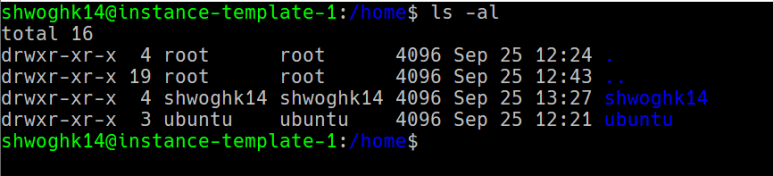
운영 체제: Ubuntu 20.04.3 LTS ​ Linux(Ubuntu) ssh 색깔 변경을 해보겠습니다. ​ ssh로 원격 접속을 하게 되면, 폴더 색깔이 진한 파란색이라서 눈도 아프고 무슨 글자인지 볼 수가 없습니다. 이번에는 이 색깔을 변경해 봅시다. ​ ​ 우분투의 경우 /usr/bin/dircolors에 정의가 되어 있습니다. 그렇다고 위의 파일을 수정할 수는 없습니다. 위의 파일이 하는 역할은 LS_COLORS 환경 변수에 해당 값들을 넣어주는 게 답니다. 우리는 ~/.bashrc 파일에서 LS_COLORS를 수정해야 합니다. ​ ​ 텍스트 편집기로 열어줍니다. .bashrc 파일 제일 밑에 export LS_COLORS="di=00;36"을 적어줍니다. :wq로 저장해 줍니다. ​ ​ source ~/.bashrc로 적용해 줍니다. 이제 ls를 하면 색깔이 청록색인지 보라색인지 아무튼 잘 보이는 색으로 변경된 것을 볼 수 있습니다. 끝. 카테고리: Linux, Ubuntu

리눅스(우분투) 버전 확인

이미지
운영 체제: Ubuntu 20.04.3 LTS ​ Linux(Ubuntu) 버전 확인 방법을 알아보겠습니다. ​ 터미널을 연 다음에 다음 명령어를 입력합니다. lsb_release -a ​ 저는 Ubuntu 20.04.3 LTS를 사용하고 있네요. ​ ​ 끝. 카테고리: Linux