글

라벨이 Git인 게시물 표시

Git 시작하기 18 (Branch main 수정)
이미지
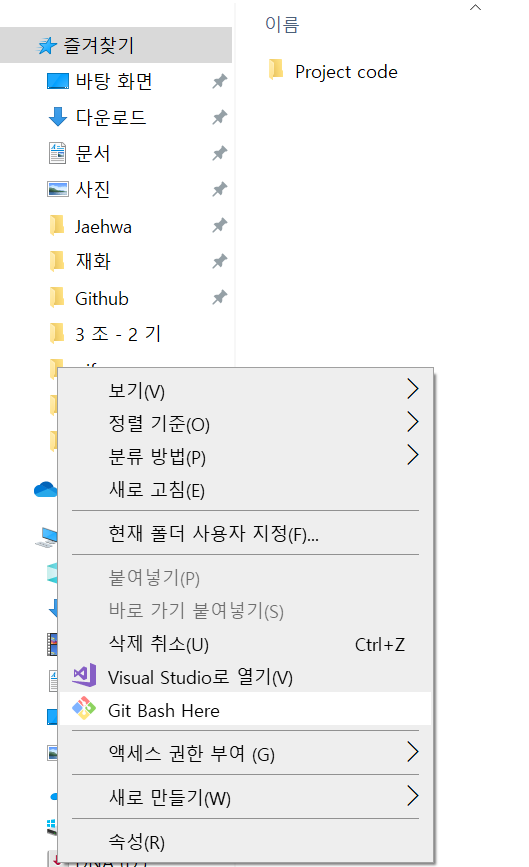
사용 버전: Atom 1.57.0 x64, git 2.31.1.windows.1 운영체제: Windows 10 Home x64 20H2 ​ 기획: Atom으로 Git 사용하기. ​ ​ github가 예전에는 master branch가 default 설정으로 만들어졌는데, 현재는 main branch로 만들어집니다. ​ atom에서 만들 시에는 master가 적용되므로 branch가 새로 만들어지게 되는데, atom에 연결하기 전에 main으로 변경해서 연동하도록 합니다. git init을 해줍니다. 그러면 .git이라는 폴더가 생성됩니다. ​ ​ ​ git branch -M main을 적어줍니다. 뒤가 master에서 main으로 변경된 것이 보입니다. 이제 커밋을 하시거나, git remote를 추가해 주시면 됩니다. ​ atom을 이용하시려면, 이 상태에서 atom으로 해당 폴더를 엽니다. 그리고 커밋을 하면, 아래에 main branch로 만들어진 것을 확인할 수 있습니다. 끝. 카테고리: Git, BlackSmith

Git 시작하기 17 (.gitignore 사용하기)

이미지
사용 버전: Atom 1.43.0 x64 운영체제: Windows 10 Home x64 1909 ​ 기획: Atom으로 Git 사용하기. ​ .gitignore를 사용해 보겠습니다. .gitignore은 그냥 텍스트 파일의 이름을 확장자 없이 .gitignore로 저장하면 됩니다. ​ 안에 내용은 어떤 파일을 버전 관리할 때 제외할 것이냐를 적는데, 특정한 문법이 있습니다. 기본적으로 폴더 구분은 '/'로 합니다. 그리고 모든 문자를 나타내는 것은 *를 사용합니다. ?를 사용하면 모든 문자 한자리를 나타냅니다. 예외는 !를 사용합니다. 그리고 주석은 #을 사용합니다. ​ 예시로 한 번 만들어볼게요. ​ 한 번 파일들과 폴더를 추가해보겠습니다. ​ 현재 상태입니다. ​ 폴더와 파일을 추가한 상태입니다. ​ 우리가 .ignore에 추가한 내용에 해당되는 것들은 색깔이 어두운 회색으로 비활성화된 것처럼 보입니다.(Test 폴더 및 하위 파일, hello.py) 그리고, 오른쪽에 Unstaged Changes에도 추적이 되지 않습니다. .py 파일은 제외했지만, main.py는 예외로 처리해서 추적이 되고 있습니다. ​ 이렇게 우리는 버전 관리에서 제외하고 싶은 것들을 .gitignore에 추가하여 관리하지 않을 수 있습니다. ​ 끝. 카테고리: BlackSmith, Git

Git 시작하기 16 (Merge 사용하기)

이미지
사용 버전: Atom 1.43.0 x64 운영체제: Windows 10 Home x64 1909 ​ 기획: Atom으로 Git 사용하기. ​ Merge를 사용해보겠습니다. branch를 가지고 있는 버전이 있습니다. 저는 Merge_test의 최신 버전과 master의 최신 버전 Merge를 써서 합칠 생각입니다. ​ 먼저 Head를 베이스가 될 branch로 옮깁니다. 저는 master로 옮기겠습니다.(사실 어느 branch에 두든 상관없습니다) checkout으로 옮기셔도 됩니다. ​ ​ 그다음 합쳐질 branch의 Sha를 복사합니다. ​ Git bash를 켭니다. master 상태인 것을 확인한 다음에 git merge를 사용합니다. 충돌이 생겼다고 합니다. ​ ​ 필요한 부분을 수정해서 Use me를 눌러줍니다. ​ 변경된 상태로 저장을 합니다. ​ ​ 충돌된 내용 수정이 완료되면 Stage 상태로 보냅니다. ​ ​​​ 정상적으로 Commit을 하면 Merge 끝입니다. ​ 끝. 카테고리: BlackSmith, Git

Git 시작하기 15 (log 사용하기)

이미지
사용 버전: Atom 1.43.0 x64 운영체제: Windows 10 Home x64 1909 ​ 기획: Atom으로 Git 사용하기. ​ log 명령어에 대해서 알아보겠습니다. log는 지금까지 한 내용을 볼 수 있게 해줍니다. ​ branch가 두 개인 원격 저장소(Remote Repository)가 있습니다. ​ git log를 쓰면, 현재 Head가 가리키고 있는 Branch 정보를 보여줍니다. ​ ​ Checkout 후 다시 git log를 하면 해당 branch만 나옵니다. ​ 간편하게 보려면, git log --oneline 옵션을 사용합니다. ​ ​ 그래픽 형식으로 보려면, git log --graphe를 사용합니다. ​ ​ 옵션을 동시에 사용 가능합니다. ​ 전체를 보려면, git log --all을 사용합니다. ​ ​ 간편하게 보려면, 모든 옵션을 같이 사용합니다. ​ 이처럼 git log는 전체 상황이 어떻게 돌아가는지를 볼 수 있게 해줍니다. ​ 끝. 카테고리: BlackSmith, Git

Git 시작하기 14 (Fetch 사용하기)

이미지
사용 버전: Atom 1.43.0 x64 운영체제: Windows 10 Home x64 1909 ​ Git Fetch를 사용해보겠습니다. ​ 기획: Atom으로 Git 사용하기. ​ 원격 저장소(Remote Repository)와 로컬 저장소(Local Repository)의 차이 및 상태를 확인할 때 사용합니다. Fetch와 Pull의 차이점은 Merge 작동 여부입니다. Pull은 자동으로 Merge를 실행하지만, Fetch는 그냥 상태만 확인할 뿐입니다. ​ ​ 원격 저장소에 다음과 같은 파일이 있습니다. ​ 편의상 Fetch 1 폴더와 Fetch 2 폴더를 사용자라고 칭하겠습니다. ​ 이것은 Fetch 1 사용자가 만들어서 Push 한 내용입니다. ​ ​ ​ Fetch 2 사용자는 Dialog.txt가 없는 아직 초기 단계입니다. Fetch 2 사용자는 자신이 파일을 생성하거나 수정하기 전 원격 저장소에 변경된 내용이 있는지 확인을 해봐야 합니다. 이때 사용할 수 있는 게 Fetch 또는 Pull입니다. 우리는 Fetch를 사용할 겁니다. Fetch가 끝난 후, 상태를 알려줍니다. 원격 저장소가 버전 1 개 더 많이 되어있으니, Pull을 하면 된다고 알려줍니다. ​ Pull을 해볼까요? Pull을 하게 되면, 자동으로 V1이 생깁니다. 여기서 Fetch와 Pull의 차이점이 생깁니다. Fetch는 그냥 상태 확인만 할 수 있습니다. ​ 끝. 카테고리: BlackSmith, Git

Git 시작하기 13 (Pull 사용하기)

이미지
사용 버전: Atom 1.43.0 x64 운영체제: Windows 10 Home x64 1909 ​ Git Pull을 사용해보겠습니다. ​ 기획: Atom으로 Git 사용하기. ​ 원격 저장소(Remote Repository)의 최신 정보를 로컬 저장소(Local Repository)에 불러올 때 사용합니다. Pull은 Fetch와 Merge가 자동으로 진행됩니다. ​ 원격 저장소에 V5 버전의 이러한 PUSH.txt가 있습니다. ​ 로컬 저장소에 V5 버전의 이러한 PUSH.txt가 있습니다. ​ 잘 보시면, 원격 저장소와 로컬 저장소 내용에 차이가 있습니다. 협업하는 도중에 자주 Push, Pull을 하지 않으면 생길 수 있는 상황입니다. 로컬 저장소를 원격 저장소 최신 버전에 맞추기 위해서 Pull을 합니다. ​ ​ 이렇게 충돌이 있다고 나옵니다. ​ ​ Atom은 편리하게 GUI로 충돌된 것을 선택할 수 있게 해줍니다. 두 개를 절충해서 변경해야 한다면, 수동으로 수정을 해야 합니다. 둘 중 하나를 사용하면 된다면, Use me를 클릭하면 됩니다. 저는 원격 저장소 최신 버전에 있는 내용을 사용하겠습니다. ​ ​ 저장을 해줍니다. 그리고, Merge Conflicts에 있는 PUSH.txt를 Staged Changes로 보내줍니다. ​ ​ Commit to master를 하고, Push를 해줍니다. ​ ​ 끝. ​ 카테고리: BlackSmith, Git

Git 시작하기 12 (Push 사용하기)

이미지
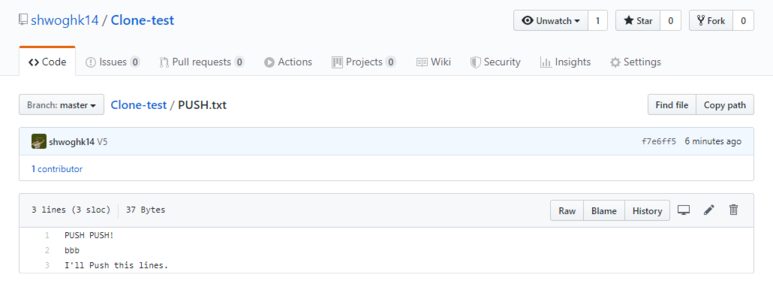
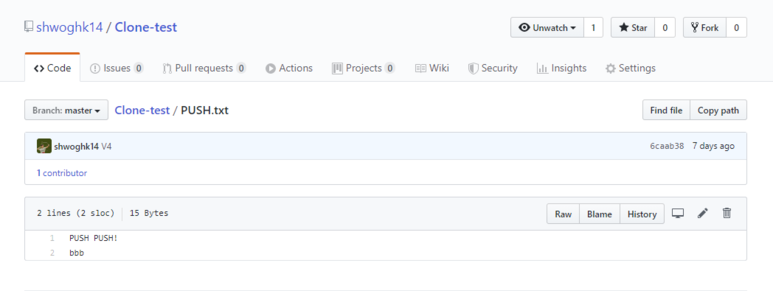
사용 버전: Atom 1.43.0 x64 운영체제: Windows 10 Home x64 1909 ​ Git Push를 사용해보겠습니다. ​ 기획: Atom으로 Git 사용하기. ​ 원격 저장소(Remote Repository)에 로컬 저장소(Local Repository)에 있는 내용을 올릴 때 사용합니다. ​ 원격 저장소에 PUSH.txt 내용입니다. 로컬에서 내용을 변경해보겠습니다. ​ ​ I'll Push this lines.를 추가한 다음, 로컬에 V5 버전으로 저장했습니다. 밑을 보면, PUSH에 1이 생겼습니다. 이는, 원격 저장소에 있는 내용과 다른 버전이 1 개 있다는 뜻입니다. Push를 클릭합니다. ​ Pushing으로 이름이 변경되면서, Push가 진행됩니다. ​ 원격 저장소에 있는 내용도 변경되었습니다. ​ 끝. 카테고리: BlackSmith, Git

Git 시작하기 11 (Reset 사용하기)

이미지
사용 버전: Atom 1.43.0 x64 운영체제: Windows 10 Home x64 1909 ​ Git Reset을 사용해 보겠습니다. ​ 기획: Atom으로 Git 사용하기. ​ 버전을 되돌려 확인하는 방법으로는 저번 시간에 배운 checkout과 revert가 있습니다. Checkout은 버전을 되돌려 branch를 만들 때 유용합니다. Revert의 경우, 되돌아가는 버전 이후의 버전을 그대로 살리고 싶을 때 사용합니다. Reset의 경우, 되돌아가는 버전 이후의 버전을 없애도 상관없을 때 사용합니다. ​ 저번 시간에 사용하던 예제를 그대로 사용하겠습니다. ​ 우리는 revert로 되돌렸던 1.txt를 다시 test v3으로 돌리고 싶습니다. Revert "test v2"와 Revert "test v3"은 없어도 되는 버전입니다. ​ Reset을 사용합니다. git reset [가고자 하는 버전 SHA] ​ 다시 Atom으로 돌아가 보겠습니다. ​ ​ test v3 상태가 되었고, Revert 버전들은 사라졌습니다. 하지만, 1.txt는 그대로 있는 상태입니다. Unstage에 있는 것을 1.txt로 되돌려야 합니다. Discard Changes를 누릅니다. ​ 1.txt는 test v3 상태가 되었습니다. ​ 원격 저장소에 이 상태로 저장하고 싶다면, Force Push를 해줍니다. ​ ​ 끝. 카테고리: BlackSmith, Git