라벨이 Mac인 게시물 표시

Mac install brew

이미지
운영 체제: macOS Ventura 13.4.1 ​ 맥 install brew를 알아보겠습니다. brew는 맥 앱스토어에서 제공하는 프로그램 이외의 것들을 설치할 때 사용하는 프로그램입니다. Linux에는 apt-install, Python에는 pip install 등 해당 패키지를 관리할 수 있는 프로그램들이 존재하는데요. brew는 macOS를 위한 패키지 관리 프로그램입니다. ​ 맥에 사용할 프로그램들을 설치하더라도 앱스토어를 통한 정식 경로로 설치하는 것이 아니므로 조심해서 사용하는 게 좋겠죠. ​ https://brew.sh brew 사이트입니다. ​ 설치를 해봅시다. ​ 해당 페이지에서 오른쪽 복사하기 버튼을 눌러서 복사를 해줍니다. /bin/bash -c "$(curl -fsSL https://raw.githubusercontent.com/Homebrew/install/HEAD/install.sh)" 그 뒤에 터미널을 실행합니다. 복사한 것을 붙여 넣어줍니다. 엔터를 치면 비밀번호를 입력하라고 나옵니다. 비밀번호를 입력하고 엔터를 치면 다음과 같이 설치가 완료됩니다. 이런, Xcode Command Line Tools는 필요 없는데 설치되고 있군요. 설치가 다 되었습니다. 밑에 보면 next step이 있습니다. 여기서 환경 변수를 설정해 줘야지 brew를 터미널 어디서나 사용할 수 있습니다. 복사한 것을 터미널에 입력해 줍니다. brew를 치니 잘 불러와지네요. ffmpeg가 필요해서 설치해 보겠습니다. brew update를 먼저 해줍니다. brew install [패키지명]을 쳐줍니다. 저는 brew i...

Mac Xcode set shortcut for find selected text

이미지
운영 체제: macOS Ventura 13.4.1 사용 버전: Xcode 14.3.1 ​ 맥 Xcode set shortcut for find selected text를 알아보겠습니다. ​ 기본적으로 Xcode에서 어떠한 단어를 찾을 때, 절차가 복잡합니다. Control(⌃) + Command(⌘) + Shift(⇧) + F가 기본적으로 전체 찾기인데, Android Studio 같은 경우에는 바로 선택된 글자가 검색창에 입력되어서 나타납니다. 하지만, Xcode는 검색 창만 나타나고 또다시 글자를 쳐야 합니다. UX가 별로라고 많이 느껴집니다. ​ Xcode에도 해당 기능이 존재하긴 하지만, 단축키가 설정되어 있지 않습니다. ​ Find - Find Selected Text in Project 단축키를 우리가 설정해 봅시다. Xcode - Settings...로 갑니다. Key Bindings로 가서 find selected를 검색합니다. 해당 부분에서 Key를 원하는 단축키로 설정합니다. 이제, 해당 기능을 단축키로 사용할 수 있습니다. 속이 시원하네요. ​ ​ 끝. 카테고리: Mac

Mac Change specific app language

이미지
운영 체제: macOS Ventura 13.2.1 ​ 맥 Change specific app language를 알아보겠습니다. ​ 맥에서 모든 앱이 아니라 어떤 것들은 영어로 보고 싶은 것들이 있습니다. 특정한 앱의 언어만 변경하는 방법을 알아봅시다. ​ 예시로 플레이그라운드를 들어보겠습니다. 지금 한글로 나오고 있습니다. 저는 영어로 하고 싶은데 말이죠. 시스템 설정으로 갑니다. 일반으로 갑니다. 안쪽에 언어 및 지역으로 갑니다. 밑으로 내려보면 응용 프로그램 영역이 있습니다. +를 누릅니다. 응용 프로그램에 원하는 프로그램을 선택합니다. 여기서는 플레이그라운드가 되겠죠. 그리고 언어는 원하는 언어로 선택합니다. 여기서는 영어가 됩니다. 추가를 누릅니다. ​ 아, 참고로 해당 앱이 여러 언어를 지원해 줘야지 이러한 기능 선택이 가능합니다. 플레이그라운드는 많은 언어를 지원해 줍니다. 이렇게 추가가 되게 됩니다. 플레이그라운드를 실행해 봅시다. 영어로 변경되었습니다. 끝. 카테고리: Mac

Mac Open multiple images on same window

이미지
운영 체제: macOS Monterey 12.4 ​ 맥 Open multiple images on same window를 알아보겠습니다. ​ ​ 맥에서 여러 이미지를 열면 각각의 창에 이미지가 표기됩니다. 이렇게 되면 스크롤이나 화살표로 다음 사진을 볼 수 없습니다. ​ 으아아아.... 우측 상단에 미리 보기-환경설정을 누릅니다. 모든 파일을 단일 윈도우에서 열기를 누릅니다. 미리 보기를 종료 후, 다시 엽니다. ​ 이제는 이렇게 하나의 창에 모두 뜹니다. 끝. 카테고리: Mac

Mac Clear terminal screen

이미지
운영 체제: macOS Monterey 12.3 ​ 맥 Clear terminal screen을 알아보겠습니다. ​ 터미널이 너무 지저분해서 깨끗이 지우고 싶을 때가 있습니다. 이번에 지우는 방법을 알아보겠습니다. ​ clear를 입력합니다. 그럼 터미널이 깨끗해집니다. 단축키도 존재합니다. ⌘(command) + k입니다. ​ 깔끔! ​ ​ 끝. 카테고리: Mac

Mac Make an empty file

이미지
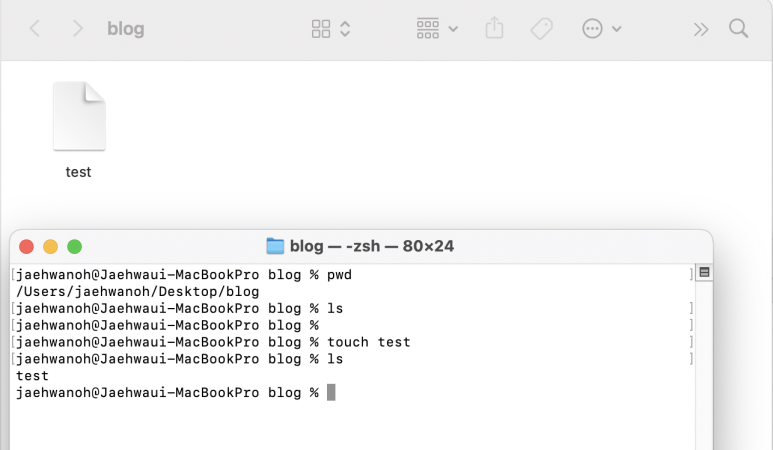
운영 체제: macOS Monterey 12.3 ​ 맥 Make an empty file을 알아보겠습니다. ​ 맥에서는 비어있는 파일 만들기라는 항목을 찾을 수가 없었습니다. 새로운 폴더 만들기는 있지만요. 그래서 터미널에서 만들어야 하는데요. ​ 먼저 만들고 싶은 폴더에 terminal을 열어줍니다. 터미널을 연 후, cd로 폴더 경로까지 이동해도 되고, 아니면 아래의 방법으로 바로 해당 경로에 터미널을 열어도 됩니다. https://shwoghk14.blogspot.com/2022/03/mac-open-terminal-in-current-folder.html touch를 사용합니다. touch [만들고 싶은 파일 이름] 저는 touch test를 입력했습니다. 아래를 보면, test라는 빈 파일이 생성된 것을 확인할 수 있습니다. 끝. 카테고리: Mac

Mac Open terminal in current folder

이미지
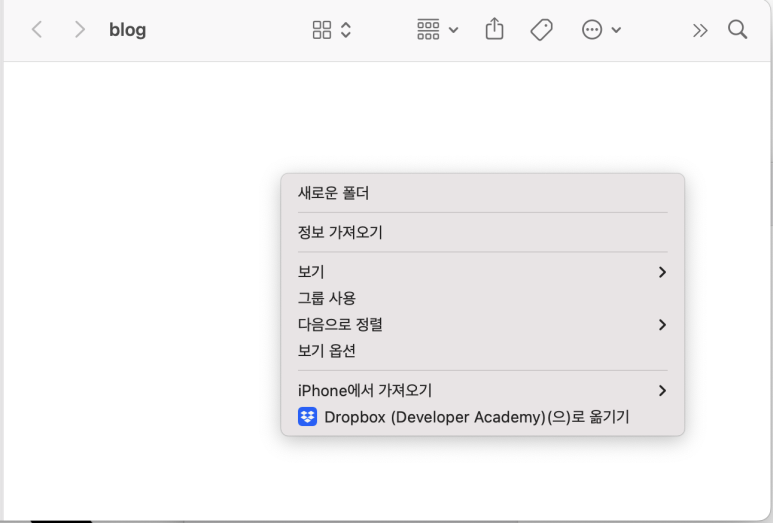
운영 체제: macOS Monterey 12.3 ​ 맥 Open terminal in current folder를 알아보겠습니다. ​ 맥에서 현재 폴더 위치에서 터미널을 여는 법을 알아보겠습니다. 맥에서는 파일 관리자 이름이 Finder라고 적혀있더군요. ​ 윈도우나 리눅스의 경우에는 현재 열려있는 디렉터리에서 Shift + 마우스 우 클릭을 하면 현재 위치에서 명령 실행 창 열기라는 옵션이 나타납니다. 그런데 이 맥은 그런 게 없습니다. 그럼 어떻게 여느냐? 제가 찾은 방법을 알려드리겠습니다. 우선, 터미널을 열고 싶은 폴더를 한 번 누릅니다. 열지 않고 그냥 클릭하는 겁니다. ​ 그 상태에서 위 쪽에 Finder - 서비스 - 폴더에서 새로운 터미널 열기를 눌러줍니다. 바로 해당 경로에 터미널이 열린 것을 볼 수 있습니다. 추가적인 팁으로는 단축키 설정하는 방법이 있습니다. Finder - 서비스 - 서비스 환경설정...을 누릅니다. 폴더에서 새로운 터미널 열기에 단축키를 추가해 주면 됩니다. 그럼 폴더만 누르고 단축키를 누르면 바로 터미널이 나옵니다. ​ ​ 끝. 카테고리: Mac

Mac Input special symbols

이미지
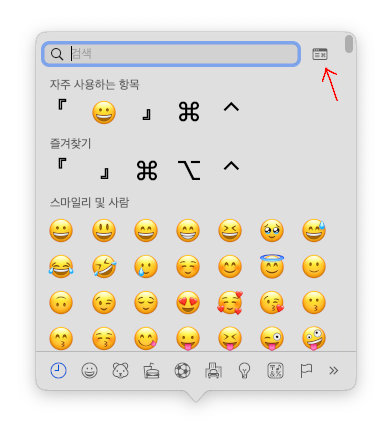
운영 체제: macOS Monterey 12.3 ​ 맥 Input special symbols를 알아보겠습니다. ​ 맥에서 한글 특수 문자, 특수 기호를 넣으려면 어떻게 해야 할까요? 당연한 듯, 한글을 입력하고 한자를 눌렀지만 아무런 반응이 없습니다. ​ 맥 북 프로를 쓴다면, 기본 키보드에 fn과 지구본 그림이 있는 것을 누르면 됩니다. 외부 키보드를 연결해서 쓴다면 다음과 같은 단축키를 이용합니다. ⌃(control) + ⌘(command) + space bar를 눌러줍니다. 그러면 아래와 같은 창이 나옵니다. 더 많은 글자를 보기 위해선 검색을 하시거나 오른쪽에 있는 화살표로 가리키는 버튼을 누르면 더 많은 글자들이 나옵니다. 거기서 선택하면 특수 문자를 입력할 수 있습니다. 끝. 카테고리: Mac

Mac Take a photo from iPhone

이미지
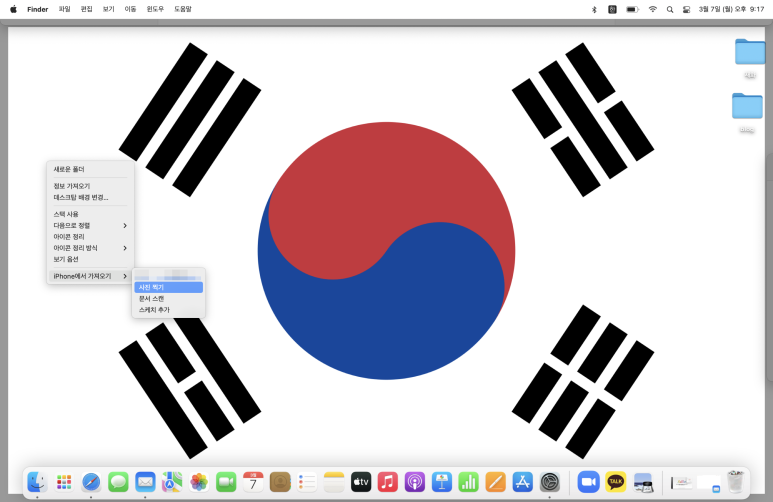
운영 체제: macOS Monterey 12.2.1 ​ Mac Take a photo from iPhone을 알아보겠습니다. ​ 맥에서 iPhone을 이용하여 사진을 찍을 수 있는 기능을 알아보겠습니다. 우선 와이파이와 블루투스가 켜져 있어야 합니다. 어떤 원리로 이게 작동하는지 모르겠습니다. iPhone의 와이파이와 블루투스를 꺼도 작동이 됩니다. 신기하네요. ​ 바탕화면으로 갑니다. 바탕화면 우 클릭 - iPhone에서 가져오기 - 사진 찍기를 선택합니다. ​ 아래와 같은 창이 나옵니다. 그러면 iPhone의 카메라가 켜집니다. 사진을 찍으면 바탕화면에 저장됩니다. usb 연결 없이 간단하게 사진을 전송할 수 있습니다. ​ 끝. ​ 카테고리: Mac

Mac software update

이미지
운영 체제: macOS Monterey 12.2.1 ​ Mac software update를 알아보겠습니다. ​ 소프트웨어는 최신 버전으로 유지해 주는 것이 좋습니다. 오늘은 맥북 프로에서 소프트웨어 업데이트 방법을 알아보겠습니다. 우측 상단의 애플 로고를 누르게 되면, '시스템 환경설정...'이라는 것이 나옵니다. 눌러줍니다. 소프트웨어 업데이트를 눌러줍니다. ​ ​ 지금 업데이트를 눌러줍니다. 다른 방법으로는 Terminal을 이용하는 방법이 있습니다. Spotlight에서 Terminal을 검색합니다. 터미널에 softwareupdate -l을 입력합니다. 업데이트 목록이 있으면, 위처럼 나옵니다. 모두 설치하려면, softwareupdate -l -a를 입력합니다. ​ 특정 소프트웨어만 설치하려면, softwareupdate -i '설치할 패키지 이름'을 입력합니다. ​ 저는 softwareupdate -i 'Command Line Tools for Xcode-13.2'를 입력했습니다. 끝. 카테고리: Mac

Mac First use of Mac

이미지
사용 기기: MacBook Pro 14 운영 체제: macOS Monterey 12.2.1 ​ Mac First use of Mac을 해보겠습니다. ​ 저는 윈도우만 사용해 봤는데요. 이번에 기회가 생겨 맥을 사용하게 되었습니다. 윈도우 사용자 입장에서 한 번 느낀 점을 적어보려고 합니다. ​ 처음 켰을 때, 사과 로고와 함께 웅장한 음악이 나옵니다. 깜짝 놀랐어요. ​ 애플에서 만들었다는 M1 칩셋을 사용합니다. CPU core는 8, GPU core는 14, 램 16 GB 제가 현재 쓰고 있는 LG 노트북은 전원이 켜지면 불빛이 알려주는데, 이 맥북 프로는 도대체 알 길이 없습니다. 전원이 켜진 건지, 절전 모드인 건지. ​ 지금 쓰고 있는 LG 17 인치 노트북 보다 같거나 무거운 거 같아요. ​ 처음 당황한 것은 이 모델은 Thunderbolt 4(USB C) 포트가 3 개가 있습니다. USB를 꽂을 곳이 없어서 집에 있는 일반 마우스를 사용할 수가 없었습니다. 당분간은 조금 불편하겠네요. 블루투스 마우스와 키보드를 주문했습니다. ​ 마우스가 없어서 트랙패드를 사용했습니다. 근데, 윈도우 노트북과는 다르게 왼쪽 오른쪽 마우스 버튼이 있는 것이 아니라 모든 위치에서 다 눌리더군요. 오 신기하다 하는데, 마우스 오른쪽 클릭은 도무지 어떻게 누르는지 알 수가 없었습니다. 마우스 오른쪽 클릭은 ⌃(control) + 트랙패드 클릭 또는 두 손가락으로 트랙패드 클릭하면 됩니다. ​ 맥북 프로에 설치된 앱을 검색하고 싶은데 어디서 하는지를 도무지 모르겠습니다. 윈도우에는 윈도우 키를 누르면 나오는데, 여기는 윈...