라벨이 Sketch인 게시물 표시

Sketch Subtract shapes

이미지
사용 버전: Sketch Version 85.1 ​ 스케치 Subtract shapes를 알아보겠습니다. ​ 스케치에서 다른 도형을 이용하여 새로운 도형을 만들 수 있습니다. 이번 시간에는 다른 도형의 모양을 제거하면서 새로운 도형을 만드는 Subtract를 다뤄보겠습니다. 말로 하면 어려우니 예시를 봅시다. 사각형에서 별 모양만 제거되었습니다. 이런 게 Subtract입니다. ​ ​ ​ 여기 3 개의 사각형이 있습니다. 이 세 개를 모두 클릭해 줍니다. Shift를 사용하여 눌러주세요. 그 뒤, 화면 위쪽에 있는 Layer - Combine - Subtract를 눌러줍니다. 그러면 이것만 남습니다. 이번에는 이걸로 해봅시다. 얍 이번에는 이걸로. 얍 보시다 싶이 같은 모양인데 결과가 다르죠? ​ ​ 그 이유는 가장 밑에 있는 도형에서 다른 도형들이 제거되기 때문입니다. 가장 밑에 있는 도형이 남습니다. ​ ​ 이걸로 다양한 도형들을 만들 수 있습니다. ​ ​ ​ 끝. 카테고리: Sketch

Sketch Adjust rounded corner size

이미지
사용 버전: Sketch Version 85.1 ​ 스케치 Adjust rounded corner size를 알아보겠습니다. ​ 스케치에서 사각형을 그릴 때, 꼭짓점을 둥글게 만들 수 있습니다. 오늘은 이 뾰족한 꼭짓점을 둥글게 만드는 정도를 조정하는 방법을 알아보겠습니다. ​ 사각형을 그립니다. 사각형을 누른 뒤, 우측 상단을 보면, Corners 부분이 있습니다. 여기서 꼭짓점의 둥긂 정도를 정할 수 있습니다. 이렇게 하면, 모든 꼭짓점이 둥글어집니다. 각 꼭짓점마다 다르게 하고 싶다면, 다음과 같이 합니다. 4 개의 값은 각 꼭짓점의 값을 나타냅니다. ​ ​ ​ 이 방식 말고 마우스로도 손쉽게 둥긂 정도를 조정할 수 있습니다. 사각형에 안쪽에 있는 하얀 동그라미 버튼이 있습니다. 그 부분을 마우스로 누르고 움직이면 전체 꼭짓점 둥긂 정도가 변경됩니다. ​ ​ ​ 만약 한쪽만 조정하고 싶다면, ⌘(Command)를 누르고 마우스를 클릭해서 움직이면 됩니다. 끝. 카테고리: Sketch

Sketch Rotate a shape

이미지
사용 버전: Sketch Version 85.1 ​ 스케치 Rotate a shape를 알아보겠습니다. ​ 스케치에서 도형을 돌리고 싶으면 어떻게 할까요? 오늘은 도형을 회전시키는 방법을 알아보겠습니다. ​ ​ ​ + - Shape - Rectangle을 누릅니다. Artboard 위에 사각형을 그립니다. 이 사각형을 누르면 상태 창이 나옵니다. 오른쪽에서 각도 표시가 있는데, 여기서 각도를 입력하면 돌아갑니다. 그런데, 이렇게 각도를 숫자로 입력하면 불편합니다. 그래서 마우스로 돌리는 법을 알아봅시다. ​ ​ 사각형을 보면, 하얀 점들이 보입니다. 아무 곳이나 마우스를 올리고 ⌘(Command)를 누릅니다. 마우스 포인터가 좌우 화살표가 달린 모양으로 변경됩니다. 이 상태에서 마우스 왼쪽 버튼을 누르고 돌려주면 됩니다. ​ ​ 끝. 카테고리: Sketch

Sketch Make an Artboard

이미지
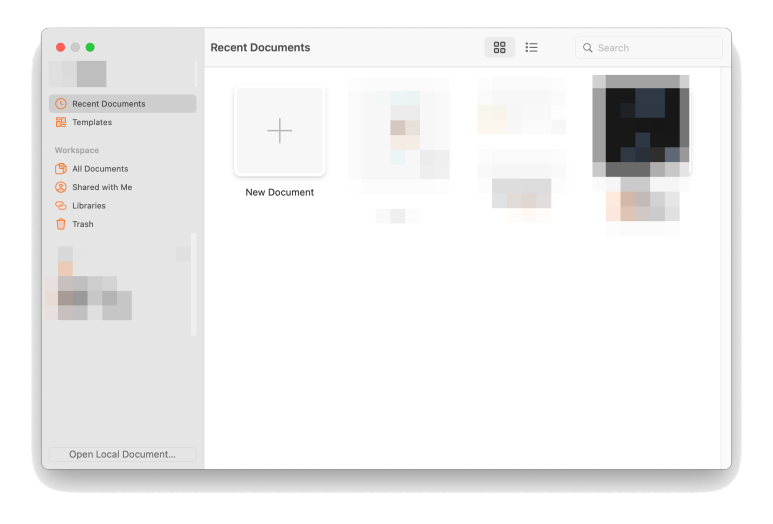
사용 버전: Sketch Version 85.1 ​ 스케치 Make an Artboard를 알아보겠습니다. ​ Sketch는 디자인을 할 수 있게 해주는 도구입니다. 협업도 가능한 걸로 알고 있는데요. 오늘은 기본적인 Document를 만들고 Artboard를 만드는 법을 알아보겠습니다. ​ New Document를 눌러줍니다. 아래와 같이 새 창이 나옵니다. 그럼 여기에 도형을 그려야 하는데, 아무 곳이나 그리면 될까요? 아닙니다. 밑 도화지를 만들어야 합니다. ​ + - Artboard를 눌러줍니다. 구획을 그리면 다음과 같이 하얀 바탕이 생깁니다. 이제 여기에 그림을 그리면 될 거예요. 끝. 카테고리: Sketch