라벨이 Windows인 게시물 표시

Windows How to input an 'œ' letter

이미지
운영 체제: Windows 11 Home 21H2 ​ 윈도우 How to input an 'œ' letter을 알아보겠습니다. ​ 윈도우에서 'œ'을 입력하는 방법을 알아봅시다. 구글 번역을 사용하다 보면, 외국 자판을 사용할 때가 있는데, 키보드 자판에 없는 단어가 나올 때 당혹스럽습니다. 아래는 구글 번역에서 프랑스어 자판을 사용했을 때 모습입니다. 다 좋은데, œ이 단어는 아무리 찾아봐도 없습니다. 이런... ​ 그럼 œ는 어떻게 입력하느냐하면 Alt + 0156을 입력하면 됩니다. 숫자는 키 패드를 사용해야 합니다. 한 번 해볼까요? œ œ œ œ ​ 대문자는 Œ Alt + 0140입니다. ​ 끝. 카테고리: Windows

Windows 키보드로 창 이동

이미지
사용 운영체제: Windows 10 Home x64 1909 ​ 화면 밖으로 나가버린 프로그램을 다시 불러오는 방법에 대해서 알아보겠습니다. ​ ​ 왼쪽 상단에 보면, 슬프게도 설치 윈도우 창이 밖으로 나가버렸습니다.(....) 다시 가운데로 불러와 봅시다. ​ 우선 밖으로 나가버린 창을 누릅니다. ​ ​ Alt 키 + Space 키를 눌러줍니다. ​ 이동을 눌러주세요. 키보드 화살표로 움직이면 됩니다. 원하는 위치에 오면 Enter 키를 눌러주세요. ​ ​ ​ 끝. 카테고리: Windows

Windows 램 확인하기

이미지
사용 버전: Windows 10 Home 1909 x64 ​ Windows 램(Ram) 확인하는 방법에 대해서 알아보겠습니다. ​ ​ Ctrl 키 + Shift 키 + ESC 키를 눌러줍니다. ​ 작업관리자에서 메모리를 누릅니다. 자세하게 잘 나옵니다. ​ ​ 만약 조금 멋있게 확인하고 싶다면, CMD를 켜주세요. ​ Windows 키 + R 키를 누릅니다. cmd를 입력합니다. ​ ​ ​ 다음을 입력합니다. wmic MEMORYCHIP get BankLabel, Capacity, Speed, Manufacturer Capacity는 용량을 나타냅니다. 지금은 8 기가 16 기가가 달려있네요. Manufacturer는 제조사를 나타냅니다. SK Hynix와 Samsung 램이 달려 있군요. Speed는 주파수 Hz를 나타냅니다. 2667Mhz 램이 달려있습니다. ​ ​ 끝. 카테고리: Windows

Windows 10 부팅 USB 만들기

이미지
사용 버전: Windows 10 Home 1909 x64 ​ Windows 10 부팅 USB 만들기를 해보겠습니다. ​ 윈도우를 설치해야 할 일이 생길 때가 있습니다. Free DOS 컴퓨터를 사거나, 포맷을 해야 할 때가 있겠군요. ​ 우선 windows 다운로드 홈페이지로 이동합니다. https://www.microsoft.com/ko-kr/software-download/windows10 ​ 지금 도구 다운로드를 눌러줍니다. ​ 이렇게, MediaCreationTool1909가 받아집니다. ​ ​ 실행을 합니다. 동의를 누릅니다. ​ ​ 다른 PC용 설치 미디어(USB 플래시 드라이브, DVD 또는 ISO 파일) 만들기를 누릅니다. ​ ​ 현재 PC와 설치하려는 PC 성능이 같다면, 그대로 진행합니다. ​ ​ USB를 준비합니다. FAT32 형식의 8GB 이상의 USB가 필요합니다. ​ Window 키 + X 키를 누르고, 디스크 관리를 누릅니다. ​ ​ Windows 7의 경우 '하드디스크 파티션 만들기 및 포맷'을 검색해 주세요. ​ ​ USB를 포맷해 줍니다. ​ ​ 예. ​ FAT32를 꼭 선택해 주세요. 확인. ​ ​ ​ 확인. ​ ​ 포맷이 완료되었습니다. ​ ​ 다시 설치 파일로 돌아옵니다. USB 플래시 드라이브를 누릅니다. ​ ​ USB를 선택합니다. ​ ​ 다운로드가 진행됩니다. ​ ​ 준비가 완료되었습니다. ​ ​ ​ ​ 끝. ​ 카테고리: Windows

Windows 시스템 요약 정보

이미지
사용 버전: Windows 10 Home(1903) x64 ​ 윈도우 시스템 요약 정보 보기에 대해서 알아보겠습니다. ​ win + R 키로 실행 창을 띄워줍니다. msinfo32를 입력해줍니다. ​ ​ 실행하면, 아래와 같이 요약된 정보를 볼 수 있습니다. 세부 항목을 열어보면, 오디오 코덱, 비디오 코덱, 그래픽 카드, 문제가 있는 장치, 환경 변수, 시작 프로그램 등을 확인해 볼 수 있습니다. ​ ​ 끝. 카테고리: Windows

Windows 버전 확인 방법

이미지
사용 버전 : Windows 10 home ​ 윈도우 버전 확인을 비롯하여, OS 빌더, 운영체제 비트 수 확인, 램 확인, CPU 확인, 윈도우 정품 인증 확인을 해보겠습니다. ​ 3 가지 방법이 있습니다. ​ ​ 1. 우선 제어판을 실행합니다. ​ 시스템 및 보안을 눌러줍니다. 그다음, 시스템을 눌러줍니다. 그러면, 윈도우 버전 확인이 가능합니다. 2. 'Win + R 키'로 실행 박스를 만듭니다. winver를 입력하고 확인을 누릅니다. 3. 윈도우 업데이트 확인으로 들어갑니다. 밑으로 내려서, OS 빌드 정보를 누릅니다. Windows 사양 항목을 보면, 버전이 나옵니다. 끝. 카테고리: Windows

Windows 시작 메뉴 애니메이션 끄기

이미지
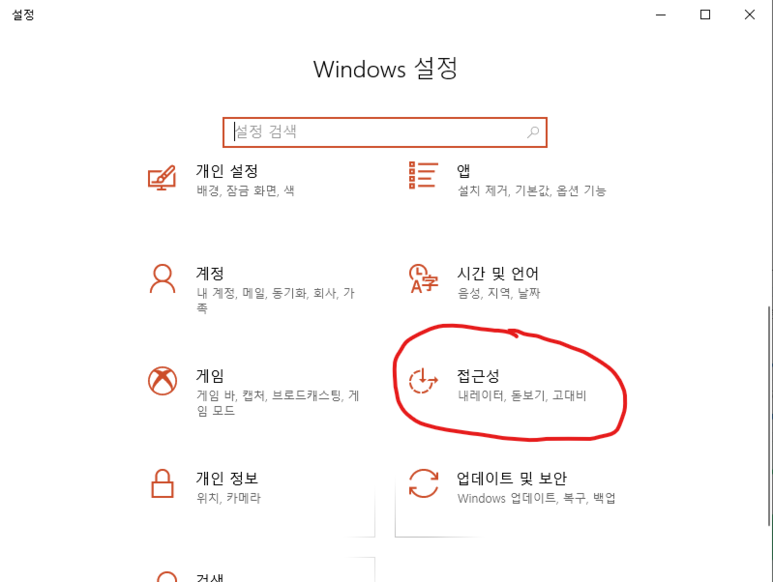
사용 버전: Windows 10 Home x64 ​ 윈도우 시작 메뉴 애니메이션 끄기에 대해서 알아보겠습니다. ​ 설정 - 접근성에 들어갑니다. 밑으로 조금 내리면, Windows 단순화 및 개인화가 있습니다. 애니메이션을 꺼줍니다. ​ 그러면, 시작 메뉴를 누를 때, 애니메이션 없이 바로 나옵니다. ​ ​ 끝. 카테고리: Windows

Windows 기본 실행 앱 설정하기

이미지
사용 버전 : Windows 10 home ​ 윈도우 기본 실행 앱 설정하기에 대해서 알아보겠습니다. ​ 저는 예제로, xml 파일의 기본 실행 앱을 변경해보겠습니다. '.xml'파일의 기본 연결 프로그램이 internet explore인 것으로 보입니다. 다른 프로그램으로 변경해보겠습니다. ​ ​ 기본 실행 앱 설정하기 방법에는 두 가지가 있습니다. ​ 첫 번째는 다음과 같습니다. ​ 설정을 열어줍니다. 앱을 눌러줍니다. 기본 앱 - 파일 형식별 기본 앱 선택을 눌러줍니다. 변경할 확장자를 찾아주고, 프로그램을 눌러줍니다. ​ 그러면, 아래와 같이 앱 선택이 나옵니다. 변경하고 싶은 앱으로 선택하면 완료됩니다. 하지만, 저는 위의 앱 선택 목록에 원하는 프로그램이 보이지 않네요. ​ 두 번째 방법입니다. 파일 우측 클릭 - 연결 프로그램 - 다른 앱 선택 (만약 연결 프로그램에 원하는 프로그램이 있다면, 그냥 선택하시면 됩니다.) 추가 앱을 눌러줍니다. 다행이 제가 찾는 프로그램이 있군요. 프로그램을 선택합니다. (항상 이 앱을 사용하여 .xml 파일 열기를 클릭하면, 항상 해당 프로그램으로 열립니다.) 만약 없다면, "이 PC에서 다른 앱 찾기"를 눌러 찾아주세요. 해당 설정이 마치면, 완료입니다. 위와 같이, 맨 처음 internet explore였던 아이콘이, MuseScore 3으로 변경되었습니다. ​ 끝. 카테고리: Windows