
라벨이 Linux인 게시물 표시

리눅스(우분투) 파일 전송

이미지
운영 체제: Ubuntu 20.04.3 LTS ​ Linux(Ubuntu) 파일 전송 방법을 알아보겠습니다. ​ 파일을 전송하는 방법으로는 여러 가지가 있겠지만, 여기서는 scp를 이용하여 전송하는 방법을 알아보겠습니다. 이번 상황은 제 윈도우 노트북에 있는 파일을 우분투 서버로 파일을 보내는 상황입니다. ​ scp는 윈도우에 기본으로 설치되어 있나 봅니다. 그냥 scp 치니까 나오네요. 어쩌다가 깔린 걸지도? ​ 자 방법은 간단합니다. cmd 창을 열어줍니다. scp를 입력하고, 보낼 파일 위치와 받는 파일의 위치를 적어주면 됩니다. scp [보낼 파일 위치] [받는 유저@받는 IP 주소:받는 파일 위치] 저 같은 경우는 scp "C:\Users\Jaehwa\Desktop\blog scp" ubuntu@152.x.x.65:~를 적었습니다. 아이피 주소는 보안상의 이유로 가렸습니다. 그럼 이제 Ubuntu 홈 디렉터리에 blog scp 파일이 전송되었는지 볼까요? 짜잔, blog scp가 전송되었습니다. 끝. 카테고리: Linux, Ubuntu
리눅스(우분투) ssh 색깔 변경

이미지
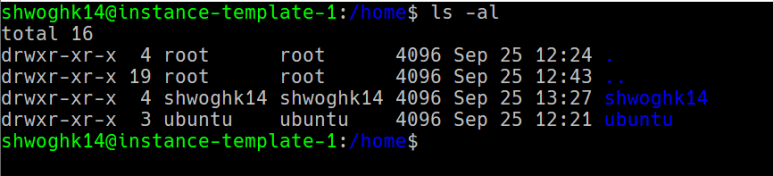
운영 체제: Ubuntu 20.04.3 LTS ​ Linux(Ubuntu) ssh 색깔 변경을 해보겠습니다. ​ ssh로 원격 접속을 하게 되면, 폴더 색깔이 진한 파란색이라서 눈도 아프고 무슨 글자인지 볼 수가 없습니다. 이번에는 이 색깔을 변경해 봅시다. ​ ​ 우분투의 경우 /usr/bin/dircolors에 정의가 되어 있습니다. 그렇다고 위의 파일을 수정할 수는 없습니다. 위의 파일이 하는 역할은 LS_COLORS 환경 변수에 해당 값들을 넣어주는 게 답니다. 우리는 ~/.bashrc 파일에서 LS_COLORS를 수정해야 합니다. ​ ​ 텍스트 편집기로 열어줍니다. .bashrc 파일 제일 밑에 export LS_COLORS="di=00;36"을 적어줍니다. :wq로 저장해 줍니다. ​ ​ source ~/.bashrc로 적용해 줍니다. 이제 ls를 하면 색깔이 청록색인지 보라색인지 아무튼 잘 보이는 색으로 변경된 것을 볼 수 있습니다. 끝. 카테고리: Linux, Ubuntu

리눅스(우분투) 버전 확인

이미지
운영 체제: Ubuntu 20.04.3 LTS ​ Linux(Ubuntu) 버전 확인 방법을 알아보겠습니다. ​ 터미널을 연 다음에 다음 명령어를 입력합니다. lsb_release -a ​ 저는 Ubuntu 20.04.3 LTS를 사용하고 있네요. ​ ​ 끝. 카테고리: Linux

리눅스(페도라) cat 명령어

이미지
사용 버전 : 페도라 27 ​ 리눅스(linux) 페도라(fedora) cat 명령어. ​ 'cat' 명령어는 해당 파일의 내용을 보여줍니다. vi hardlink_file을 통해 파일을 하나 만듭니다. 내용은 아래와 같습니다. ​ vi hardlink_file This is the real file. changed! ​ cat hardlink_file cat을 통해 파일의 내용을 확인했습니다. ​ cat의 다른 기능을 알아보겠습니다. cat << EOF입니다. EOF 대신 다른 글자를 쓰셔도 됩니다. EOF를 하는 이유는 End Of File(파일의 끝)의 약자이기 때문에 그냥 많이 사용합니다. ​ cat << EOF cat EOF test why doesn't end of this cat command? Oh, I know This need EOF. EOF cat << EOF를 하게 되면, 일반적인 cat 실행과는 달리 명령 창에 '>'가 나타나며, 계속 입력이 가능합니다. 입력을 종료하고 싶다면, EOF를 입력합니다. 그러면, 적은 내용이 화면에 출력됩니다. ​ 이번에는 cat << EOF 대신, cat << hi를 해보겠습니다. cat << hi EOF ?? Why doesn't work the EOF? Oh, I need hi. hi 이번에는 위와 다르게 EOF를 입력해도 종료되지 않습니다. 그 이유는 cat << hi를 했기 때문에, hi가 종료 명령어로 인식됩니다. 그래서 마지막에 hi를 적으니 화면에 출력이 되었습니다. ​ cat 다음에 아무런 파일이름을 적지 않는다면, 사용자가 입력한 내용을 읽고 보여줍니다. ​ 끝. 카테고리: Linux, Fedora

리눅스(페도라) PID 확인하기

이미지
운영 체제: Fedora 31 Workstation x64 ​ 리눅스(Linux) 페도라(Fedora) PID 확인하기에 대해서 알아보겠습니다. ​ PID를 확인하는 방법은 4 가지가 있습니다. ​ bash로 예를 들겠습니다. ​ 1. ps -A | grep [프로그램 이름] PID는 2519, 34205입니다. ​ ​ 2. ps aux | grep [프로그램 이름] PID는 2519, 34205입니다. ​ 3. pidof [프로그램 이름] PID는 2519, 34205입니다. ​ ​ 4. pgrep [프로그램 이름] ​ 위의 4 가지 방법 외에도 많습니다. ​ 끝. 카테고리: Linux, Fedora

리눅스(페도라) 환경 변수 설정하기

이미지
운영체제: 페도라 31 Workstation x64 ​ 리눅스(Linux) 페도라(Fedora) export 환경 변수 설정에 대해서 알아보겠습니다. ​ 페도라에서 환경 변수를 설정하려면, export를 사용합니다. ​ ​ 환경 변수를 확인하려면, export를 입력하면 됩니다. ​ ​ 다른 방법으로는 ~/.bashrc 파일을 수정하는 방법이 있습니다. 적용을 해줍니다. source ~/.bashrc ​ ​ ​ ​ 환경 변수를 삭제하는 방법으로는 unset이 있습니다. ​ ​ ~/.bashrc에 적은 경우는 그냥 지워주면 됩니다. 그리고 source ~/.bashrc를 해줍니다. ​ ​ 끝. 카테고리: Linux, Fedora

리눅스(페도라) 글꼴(fonts) 설치하기

이미지
사용 운영체제: 페도라 31 Workstation ​ 리눅스(Linux) 페도라(Fedora) 글꼴(Fonts) 설치하기에 대해서 알아보겠습니다. ​ 우선 원하는 글꼴을 다운로드합니다. 저는 Hack 폰트를 좋아해서 해당 폰트로 실습하겠습니다. ​ Linux zip 파일로 된 것을 받습니다. ​ 다운로드를 하시거나, wget으로 받습니다. ​ zip 파일을 풀어줍니다. unzip [파일 이름] -d [압축 풀 디렉터리] ​ 해당 디렉터리를 /usr/share/fonts/Hack로 옮겨줍니다. ​ 잘 이동되었는지 확인합니다. ​ ​ 다음 명령어로 font를 등록합니다. sudo fc-cache -f -v ​ fc-list | grep Hack를 해서, 등록되었는지 확인합니다. ​ 이제 원하는 폰트를 사용할 수 있습니다. ​ 끝. 카테고리: Linux, Fedora

리눅스(페도라) .rpm 파일 설치

이미지
사용 운영체제: 페도라 31 Workstation ​ 리눅스(Linux) 페도라(Fedora) .rpm 파일 설치하기에 대해서 알아보겠습니다. ​ 페도라 시스템은 .rpm을 설치할 수 있습니다. 오늘은 그 설치법에 대해서 알아보겠습니다. ​ 우선, 설치하고자 하는 rpm 파일을 받습니다. 저는 Atom 에디터를 예로 들겠습니다. ​ 홈페이지에 가면, 두 가지 확장자를 제공합니다. 우리는 페도라를 쓰기 때문에 .rpm 파일을 받습니다. 클릭해서 다운로드해도 되고, 터미널 wget을 사용해서 받아도 됩니다. ​ 저는 wget을 사용해서 atom.rpm으로 받았습니다. ​ sudo dnf localinstall [rpm 파일 이름] ​ ​ 설치 목록이 뜨면, y를 입력합니다. ​ 설치가 완료되었으면, atom을 칩니다. ​ ​ 이것으로 .rpm으로 설치하기를 마치겠습니다. ​ 끝. 카테고리: Linux, Fedora

리눅스(페도라) alias 설정하기

이미지
사용 운영체제: Fedora 31 Workstation ​ 리눅스(Linux) 페도라(Fedora) alias 설정에 대해서 알아보겠습니다. ​ 저의 경우, 터미널에서 python3을 치면, python 3.7 버전이 실행됩니다. ​ 만약 python3을 쳐서 python 3.6 버전이 실행되도록 하고 싶다면, 어떻게 해야 할까요? 이때 사용하는 것이 alias입니다. ​ 다만, 여기 나오는 방식으로 사용하면, 해당 사용자 밖에 적용되지 않습니다. sudo를 치거나 다른 사용자가 하게 되면, alias는 적용되지 않습니다. ​ home 디렉터리에 가면, .bashrc라는 파일이 있습니다. ​ 문서 에디터를 사용하여, 수정해줍니다. 19 번 줄처럼 마지막에 alias python3=python3.6 alias [내가 정할 명령어]=[원래 명령어] ​ source ./.bashrc를 적어줍니다. ​ python3으로 python3.6이 실행되는 것을 볼 수 있습니다. ​ 끝. 카테고리: Linux, Fedora

리눅스(페도라) Python 설치

이미지
사용 버전: 페도라 31 Workstation ​ 리눅스(Linux) 페도라(Fedora) 파이썬(Python) 설치에 대해서 알아보겠습니다. ​ 페도라를 처음 설치하게 되면, Python이 자동으로 설치되어 있습니다. ​ 만약 자기가 사용해야 하는 파이썬 버전이 다르다면, 다시 설치해야 할 텐데요. 오늘은 그것을 해보겠습니다. 저는 기존에 Python은 유지하면서 다른 버전을 설치하겠습니다. ​ 저는 Python 3.5 버전을 설치해보겠습니다. sudo dnf install [설치할 python 버전] ​ ​ 이렇게 설치할 프로그램을 보여줍니다. y를 누릅니다. ​ ​ 설치가 완료됩니다. ​ ​ 설치한 버전의 python을 실행할 때에는 python3.5라고 버전을 명시해줍니다. ​ ​ 새롭게 설치한 버전으로 pip를 실행하여 모듈을 설치하려고 하면, 이러한 오류가 나옵니다. 이유는 pip가 설치되지 않아서인데요. 오늘은 pip 설치까지 같이 해보겠습니다. ​ ​ 설치법입니다. ​ ​ 터미널에 curl https://bootstrap.pypa.io/get-pip.py -o get-pip.py를 입력합니다. ​ ​ 그리고, [파이썬 버전] get-pip.py를 입력합니다. ​ 이제, 다시 pip를 이용해서 numpy를 받아보겠습니다. ​ ​ 짜잔, 리눅스(페도라)에 원하는 파이썬을 설치해 보았습니다. ​ 끝. 카테고리: Linux, Fedora
