사용 프로그램 : MuseScore 3 총보와 파트보에 대해서 알아보겠습니다. 총보는 모든 악기들의 보표가 표시된 악보입니다. 보표의 악기 순서는 다음과 같습니다. 목관악기, 금관악기, 타악기, 독주 악기(피아노, 하프), 현악기 파트보는 자신이 연주하는 악기에 대한 보표만 존재하는 악보입니다. 총보(score) 파트보(part) 위의 악보에서 Flute 1은 첫마디를 한 뒤, 31마디는 아무 음도 없습니다. 그래서 뒤에 31로 숫자 적힌 긴 막대로 표시됩니다. Flute 2의 경우는 앞 2마디를 쉬고, 연주하고, 뒤 29마디를 쉽니다. 끝. 카테고리: Music
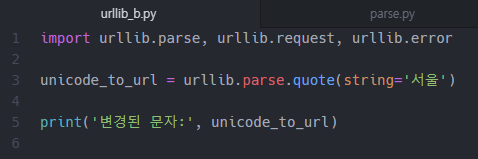
사용 버전: Python 3.6.8 사용 프로그램: Atom 1.40.1 x64 파이썬 urllib.parse.quote()에 대해서 알아보겠습니다. 괄호 안에는 string, safe, encoding, errors 인자가 들어갑니다. urllib.parse.quote()는 아스키코드 형식이 아닌 글자를 URL 인코딩 시켜줍니다. String 인자에는 string, bytes 형식이 들어갑니다. String 형식. Bytes 형식 Safe 인자에는 URL encoding에서 제외할 문자를 넣습니다. 기본으로 '/'이 설정되어 있습니다. Encoding 인자에는 인코딩 이름이 들어갑니다. string에 들어가는 문자와 맞지 않으면 오류가 나옵니다. 기본적으로 'utf-8'이 들어갑니다. Error 인자에는 'strict', 'ignore', 'replace', 'xmlcharrefreplace', 'backslashreplace', 'namereplace', 'surrogateescape', 'surrogatepass'가 들어갑니다. 기본적으로 strict가 설정되어 있습니다. unicode 오류를 알려줍니다. Ignore의 경우 오류는 무시하고, 변환할 수 있는 것만 변환합니다. Replace는 에러 글자를 '?'로 변환해줍니다. 그리고 quote(...
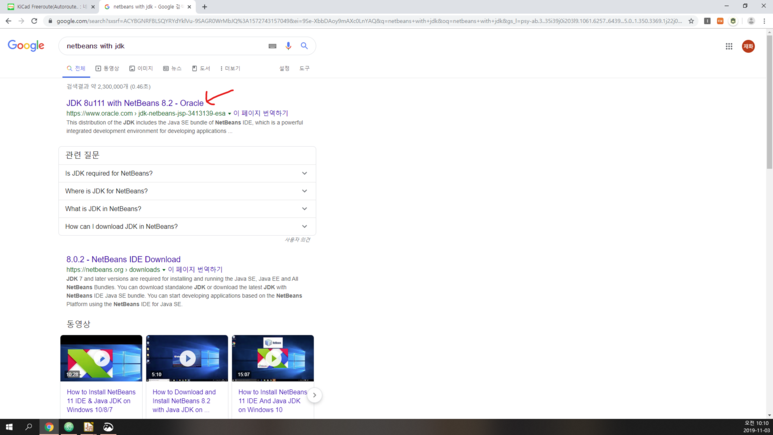
사용 버전: KiCad 5.1.4 오늘은 KiCad의 숨겨진(?) 기능, 지금은 비활성화가 된 기능 Freeroute 또는 Autoroute를 해보겠습니다. 먼저, Freeroute 기능을 사용하려면, Java JDK를 설치해야 합니다. Freeroute 기능은 Java 파일이기 때문입니다. 저는 NetBeans IDE를 사용하겠습니다. License 수락을 하고, 운영체제에 맞는 실행파일을 내려받습니다. 받은 파일을 실행합니다. 다음으로 Freeroute 코드를 내려받습니다. https://github.com/nikropht/FreeRouting 압축을 풀어서 적당한 위치에 둡니다. (한글 경로는 피해주세요.) 자바 도움 파일인 jh.jar 파일을 아래 사이트에서 내려받습니다. https://github.com/kellertuer/Gravel/blob/master/javahelp/jh2.0/javahelp/lib/jh.jar 내려받은 jh.jar 파일을 적당한 위치에 둡니다.(한글 경로는 피해주세요.) 이제, 설치된 NetBeans IDE 8.2를 실행합니다. File-New Project를 누릅니다. Java - Java Project with Existing Sources를 누르고 Next를 누릅니다. 이름을 변경해주고, 저장 위치를 원하는 곳으로 설정합니다. Add Folder...를 누릅니다. 압축을 푼 FreeRouting-master를 찾아 열기를 누릅니다. 추가된 것을 확인하고, Next를 누릅니다. Finish를 누릅니다. 프로젝트를 우 클릭하여, Properties를 누릅니다. Libraries를 누르고, Add JAR/Folder를 누릅니다. ...
사용 버전: Python 3.6.8, Kivy 1.11.1 사용 프로그램: Atom 1.43.0 x64 기획: URL 소스 자료를 내 컴퓨터에 저장하는 앱. 파이썬 파일을 exe 파일로 만들어 보겠습니다. PyInstaller를 사용합니다. pip로 설치합니다. pip install pyinstaller 설치가 다 되었으면, 확인해봅니다. 잘 설치되었네요. 자, 만들어 봅시다. Shift + 마우스 오른쪽을 눌러 프로젝트가 있는 창에 PowerShell을 엽니다. cmd를 쳐서 cmd를 실행합니다. python -m PyInstaller --name [exe 파일 이름] [메인 python 파일 위치] 다시 명령어 창이 뜨면, 진행이 다 된 것입니다. dist와 build 폴더가 생기고, spec 파일이 생깁니다. URL Download.spec 파일을 열어줍니다. coll 부분을 다음과 같이 수정합니다. 저장 후, 다시 pyinstaller를 사용합니다. 기존의 파일이 사라진다는 경고문이 나오는데, y를 눌러줍니다. 완료되면, dist 폴더로 가서 Download.exe를 실행합니다. 실행이 됩니다. 하지만 Location을 누르면, 정상 작동하지 않고 꺼집니다. 이를 해결하려면, 다시 만들어야 합니다. cmd로 실행해보면, 이러한 문구가 나옵니다. 모듈 win32timezone이 없다. spec에 추가해줍니다. hiddenimports에 적어줍니다. 다시 pyinstaller로 exe 파일을 만듭니다. 잘 작동되는 것을 확인할 수 있습니다. 끝. 앱: https://play.google.com/store/apps/details?id=starlight.jaehwa.one 코드: https://github.com/shwoghk14/Kivy_for_Starter 카테고리: BlackSmith,...
일본어 문장부호를 알아보겠습니다. 우리나라 대한민국에서 사용하는 문장부호들과 비교해보겠습니다. 한국의 작은따옴표('')를 일본에서는 낫표(「」)로 표시합니다. 한국의 큰따옴표("")를 일본에서는 겹낫표(『』)로 표시합니다. 한국의 쉼표(,)를 일본에서는 모점(、)으로 표시합니다. 한국의 마침표(.)를 일본에서는 고리점(。)으로 표시합니다. 한국의 느낌표(!)를 일본에서는 고리점(。)으로 표시합니다. 한국의 물음표(?)를 일본에서는 고리점(。)으로 표시합니다. 일본에는 마침표, 물음표, 느낌표가 모두 고리점으로 표시되기 때문에 잘 생각해서 문장을 이해해야 할 것 같네요. 끝. 카테고리: 언어 공부
사용 버전: Android Studio 4.0.1 사용 언어: Kotlin 1.3.72 안드로이드 특정 SDK Version 설정하기를 해보겠습니다. 안드로이드 API에는 Level이 존재합니다. 안드로이드 버전에 따라 사용 가능한 level이 다릅니다. 아래의 경우 현재 SDK 최소 버전은 21인데, 사용하고자 하는 API는 23이라서 사용할 수 없다고 오류가 나온 상태입니다. 두 가지 해결 방법이 존재합니다. 하나는 app 용 build.gradle의 minSdkVersion을 23으로 수정하는 방법입니다. 위의 방법은 고작 API 하나 때문에 포기해야 하는 Android 버전이 많아집니다. 다른 하나는 23 이상인 버전에서만 작동되게 만드는 것입니다. Build.VERSION.SDK_INT를 사용하여 버전을 체크합니다. 위의 사진처럼 하게 되면, 낮은 버전에서는 위의 API가 작동하지 않고, 높은 버전에서만 작동되게 됩니다. 끝. 카테고리: Android
사용 버전 : 5.1.0 kicad 기존 회로도 수정 및 추가에 대해서 알아보겠습니다. 'Schematic Layout Editor'를 눌러줍니다. 아래의 화면이 나옵니다. '키보드 A'를 누릅니다. 우리가 추가한 소자가 보입니다. 적당한 위치에 놓습니다. 전원을 연결할 커넥터도 추가해줍니다. 적당한 위치에 놓습니다. 시멘트 저항을 지나는 LED 회로를 추가하겠습니다. LED를 복사합니다. '키보드 C' 이번엔 직접 전선 연결 말고, 레이블 기능을 사용해 보겠습니다. '키보드 L'을 누릅니다. 적당한 이름과 크기를 설정하고, 확인을 누릅니다. 다음과 같이 놔둡니다. '키보드 C'로 복사를 해서, 맞은편 LED에도 붙여줍시다. '키보드 R'로 회전 가능합니다. 'Label'기능은 같은 이름을 가진 것끼리 전선으로 연결해줍니다. 선이 복잡하게 있으면, 보기 힘들기 때문에 Label을 많이 사용합니다. 나머지 부분은 다음과 같이 똑같이 만들어주세요. 'Assign PCB footprints to schematic symbols'를 눌러줍니다. 'Annotate'를 누릅니다. 다음과 같은 창이 나옵니다. 'View selected footprint'를 누르면, footprint를 미리 볼 수 있습니다. 적당한 footprint를 설정해줍니다. 확인을 눌러줍니다. 'Perform electrical rules check'를 눌러줍니다. 'Run'을 누릅니다. 이상이 ...
사용 언어: Kotlin 1.9.0 사용 버전: Android Studio Hedgehog 2023.1.1 Patch 1 안드로이드 컴포즈 Hilt를 알아보겠습니다. Hilt는 DI(Dependency Injection, 의존성 주입)를 편하게 하기 위한 라이브러리입니다. Dagger라는 DI 라이브러리를 Android에 사용하기 편하게 수정한 게 Hilt입니다. 공식 사이트입니다. https://dagger.dev/hilt/ 참고 프로젝트: https://github.com/Jaehwa-Noh/Practice-Amphibians/tree/compose-hilt-amphibians-app 우선, 이러한 dependencies가 필요합니다. app 용 build.gradle에 현재 필요한 두 개만 적어줍니다. implementation("com.google.dagger:hilt-android:2.50") kapt("com.google.dagger:hilt-compiler:2.50") kapt를 인식하지 못하네요. Project 용 build.gradle로 갑니다. kotlin("kapt") version "1.9.0"을 적어줍니다. 그 후, app 용 build.gradle로 와서 kotlin("kapt")를 적어줍니다. 그리고 밑에 kapt를 적고 correctErrorTypes = true를 적어줍니다. Sync now를 눌러주세요. 간편하게 사용하기 위한 Hilt Gradle Plugin을 추가해 줍시다. project 용 build.gradle로 갑니다. id("com.google.dagger.hilt.android") version "2.50" apply false 추가해 줍니다. app 용 build.gralde로 갑니다. id("com.google.dagger.hilt.android") enableAggreg...
사용 버전 : Python 3.6.7 사용 프로그램 : Atom 1.33.1 x64 파이썬 urllib.request.open()에 대해서 알아보겠습니다. 괄호 안에는 url, timeout 속성이 들어갑니다. urllib.request.urlopen()은 HTTP 연결을 할 때 사용합니다. HTTP/1.1을 사용하며, 괄호 안에는 url 또는 request object를 사용할 수 있습니다. https://docs.python.org/3/library/urllib.request.html#urllib.request.Request 'url' 속성에는 URL encoding 된 주소가 들어갑니다. 네이버 페이지를 여는 코드를 짜보았습니다. 실행하면, 위와 같이 네이버의 html을 읽어 들입니다. timeout 속성을 사용하면, 연결 대기 시간을 정할 수 있습니다. 서버 측에서 응답이 없거나 늦을 시, 해당 대기시간이 지나면 우리가 연결을 끊습니다. 우리나라는 인터넷 시설이 좋기 때문에, timeout 시간을 0.01초 정도 설정해야 끊기는 걸 볼 수 있습니다. 여기서 주의할 점은 오류 메시지를 띄우면서, 프로그램이 종료된다는 점입니다. 따라서, try, except를 사용하시기 바랍니다. 끝. 카테고리: Python, urllib [계수기] 앱 광고 외국: Hand Counter https://play.google.com/store/apps/details?id=starlight.jaehwa.handcounter 계수기 앱. 하나씩 개수를 셀 때 사용해보세요. 센 ...
사용 버전 : KiCad 5.1.0 kicad 회로도 만들기에 대해서 알아보겠습니다. 우선, 프로젝트를 만듭니다. 파일 - 새 파일 - Project... 'Create a new directory for the project'를 눌러주면, 폴더도 같이 생성됩니다. 'Schematic Layout Editor'를 눌러줍니다. 맨 처음 실행하면, 라이브러리 설정이 나옵니다. 추천(recommended) 하는 항목을 선택합시다. 위와 같은 화면이 나옵니다. '키보드 A'를 눌러줍니다. led와 저항이 있는 간단한 회로를 그려보겠습니다. 적당한 위치에 '마우스 좌 클릭'을 합니다. 화면 이동은 '마우스 휠 버튼'입니다. 같은 과정으로 저항도 추가합니다. 소자의 회전은 '키보드 R'입니다. '키보드 P'를 눌러줍니다. 5V를 넣어줍니다. GND도 넣어줍니다. 사이에 전선을 넣어줍니다.'키보드 W'입니다. 저항과 LED 위에 '?'가 있습니다.이것은 소자가 확정되지 않았다는 뜻입니다. 확정해줍니다. Annotate schematic symbols를 눌러줍니다. Annotate를 눌러줍니다. complete(완료) 되면, 닫기를 눌러줍니다. 아래 그림과 같이 '?'가 사라지고, 숫자가 자리 잡은 것을 볼 수 있습니다. 저항 위에 있는 'R'을 저항값으로 변경해봅시다. 위와 같이, 마우스를 올리고 '키보드 E'를 눌러줍니다. 변경 창이 나옵니다. 5k로 변경하고, 확인을 눌러줍니다. R이 5k로 변경된 것을 확인할 수 있습니다. 다음은 풋프...




댓글
댓글 쓰기
궁금한 점은 댓글 달아주세요.
Comment if you have any questions.