Android Fragment 만들기

이미지
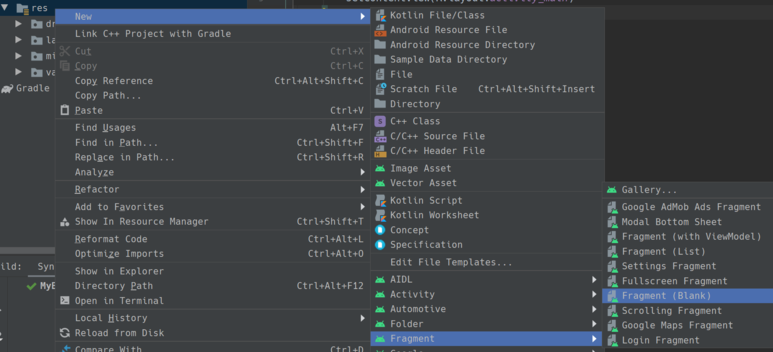
사용 버전: Android Studio 4.0 사용 언어: Kotlin 1.3.72 ​ 안드로이드 Fragment 만들기를 해보겠습니다. Fragment는 새로운 화면을 만들 때 사용합니다. ​ res 우 클릭 - New - Fragment - Fragment (Blank)를 누릅니다. Fragment Name을 변경합니다. Finish를 누릅니다. FirstFragment.kt 파일과 fragment_first.xml 파일이 만들어진 것을 확인할 수 있습니다. 끝. 카테고리: Android

Android Bottom Navigation 사용하기

이미지
사용 버전: Android Studio 4.0 사용 언어: Kotlin 1.3.72 ​ 안드로이드 Bottom Navigation 사용하기를 알아보겠습니다. Bottom Navigation은 화면 아래에 있는 버튼을 말합니다. 먼저 Material Components를 사용합니다. https://shwoghk14.blogspot.com/2020/06/android-material-components.html 그리고 Bottom Navigation으로 이동할 Fragment를 만들어줍니다. res 우 클릭 - New - Fragment - Fragment (Blank) 저는 First와 Second를 만들었습니다. Navigation을 사용합니다. https://shwoghk14.blogspot.com/2020/05/android-navigation.html app - res - layout으로 가서, BottomNavigationView를 넣습니다. 그리고 id를 설정합니다. 아이콘을 추가합니다. res 우 클릭 - New - Vector Asset을 누릅니다. Clip Art를 클릭합니다. 원하는 이미지를 선택하고 Next를 누릅니다. Finish를 누릅니다. 같은 방법으로 다른 아이콘 하나 더 추가...

Android Material Components 사용하기

이미지
사용 버전: Android Studio 4.0 사용 언어: Kotlin 1.3.72 ​ 안드로이드 Material Components 사용하기를 알아보겠습니다. Material Components는 Design Support Libarary를 사용할 수 있게 해줍니다. 즉, 예쁜 디자인 요소를 사용할 수 있게 해줍니다. https://material.io/develop/android/docs/getting-started/ 프로젝트용 build.gradle에 갑니다. repositories에 google()을 추가합니다. app용 build.gradle에 갑니다. dependencies에 implementation 'com.google.android.material:material:1.1.0'을 적습니다. Sync now를 합니다. res - values - styles.xml로 갑니다. AppTheme의 parent를 변경해 줍니다. 위의 중에 사용할 하나를 선택합니다. 끝. 카테고리: Android

Android AVD reboot 하기

이미지
사용 버전: Android Studio 4.0 사용 언어: Kotlin 1.3.72 ​ 안드로이드 AVD reboot 하기를 알아보겠습니다. 안드로이데 스튜디오에서 앱을 테스트할 수 있는 에뮬레이터 기능이 있습니다. AVD(Android Viertual Device)라고 부릅니다. 이 가상 휴대폰이 먹통이 될 때가 있습니다. 재부팅을 하려고 해도 안 되는데요. 이때는 다음과 같이 합니다. ​ ​ Android studio 하단에 Terminal을 누릅니다. adb reboot을 입력합니다.(adb 환경 변수 설정이 필요) 가상 기계가 재부팅 됩니다. 끝. 카테고리: Android

Android 앱 출시[계수기]

이미지
사용 버전: Android Studio 4.0.1 사용 언어: Kotlin 1.4.0 ​ 안드로이드 앱 출시[계수기] 외국: Hand Counter​ https://play.google.com/store/apps/details?id=starlight.jaehwa.handcounter 저는 믿습니다. 제 앱이 당신의 삶을 더욱 가치있게 만들어 줄 것을 말이죠. 당신의 삶은 지금보다 더 좋아지며, 저와 함께 빛날 것입니다. 계수기 앱. 무엇이든 하나씩 개수를 셀 때 사용해보세요. 센 숫자를 메모와 함께 저장할 수 있습니다. 기록 자동 저장 기능을 제공하며, 볼륨 버튼을 사용해서 숫자를 셀 수도 있습니다. 운동할 때, 근접 센서를 이용하여 다양한 운동의 횟수를 셀 수 있습니다. 감사합니다. 번역 작업에 참여하고 싶다면 starlightlab14@gmail.com 으로 메일 보내주세요. 끝. 카테고리: Android

Android 앱 출시[About Subnet mask]

이미지
사용 버전: Android Studio 4.0.1 사용 언어: Kotlin 1.4.0 ​ 안드로이드 앱 출시[About Subnet mask] ​ https://play.google.com/store/apps/details?id=starlight.jaehwa.aboutsubnetmask 서브넷 계산기입니다. IP를 입력하고, Subnet을 입력하면 끝입니다! Subnet mask는 IP 형식과 CIDR 형식을 입력할 수 있습니다. 클래스 기반 네트워크 개수도 계산합니다. 검색 기록이 저장되고, 클릭으로 결과를 볼 수 있습니다. IP Class도 확인이 가능합니다. 감사합니다. 번역 작업에 참여하고 싶다면 starlightlab14@gmail.com 으로 메일 보내주세요. 끝. 카테고리: Android

Android multidex 사용하기

이미지
사용 버전: Android Studio 4.0 사용 언어: Kotlin 1.3.72 ​ 안드로이드 multidex 사용하기를 알아보겠습니다. multidex 이란 코드 안에 64K를 넘는 매서드를 사용할 때 필요합니다. ​ minSdkVersion이 20 이하이면, 64k의 제한이 걸립니다. 그 이상이 되면, 다음과 같은 오류가 발생합니다. ​ Caused by: com.android.tools.r8.utils.b: Error: null, Cannot fit requested classes in a single dex file (# methods: 68283 > 65536) ​ Caused by: com.android.tools.r8.CompilationFailedException: Compilation failed to complete​ ​ Cannot fit requested classes in a single dex file (# methods: 68283 > 65536) ​ multidex을 사용하기 위해서 아래와 같이 설정합니다. 앱용 build.gradle로 갑니다.  defaultConfig에 multiDexEnalbed true를 적습니다. 그리고 밑으로 내려가, dependencies에 아래 문구를 적습니다. Sync now를 누릅니다. ​ 끝. 카테고리: Android

Android apk versionCode 변경하기

이미지
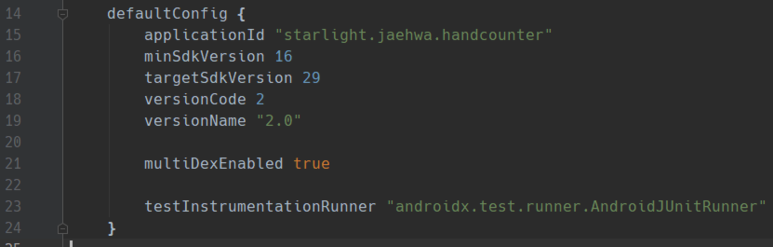
사용 버전: Android Studio 4.0 사용 언어: Kotlin 1.3.72 ​ 안드로이드 apk versionCode 변경하기를 알아보겠습니다. apk versioncode는 play store에 등록할 때, 버전 관리에 사용됩니다. ​ 앱용 build.gradle에 들어갑니다. defaultConfig에 있는 versionCode를 변경해 줍니다. (아래 사진은 1을 2로 변경한 모습입니다.) 끝. 카테고리: Android

Android App Permission 설정하기

이미지
사용 버전: Android Studio 4.0 사용 언어: Kotlin 1.3.72 ​ 안드로이드 App Permission 설정하기를 알아보겠습니다. Permission은 앱이 실행되는 동안 얻을 권한을 설정합니다. https://developer.android.com/reference/kotlin/android/Manifest.permission ​ Protection level이 normal의 경우, 사용자 동의 없이 설치하면 자동으로 권한이 설정됩니다. ​ 추가 방법은 AndroidManifest.xml 파일에 아래 문구를 적습니다. <uses-permission android:name="적용할 권한"/> 끝. 카테고리: Android

Android Fragment Lifecycle

이미지
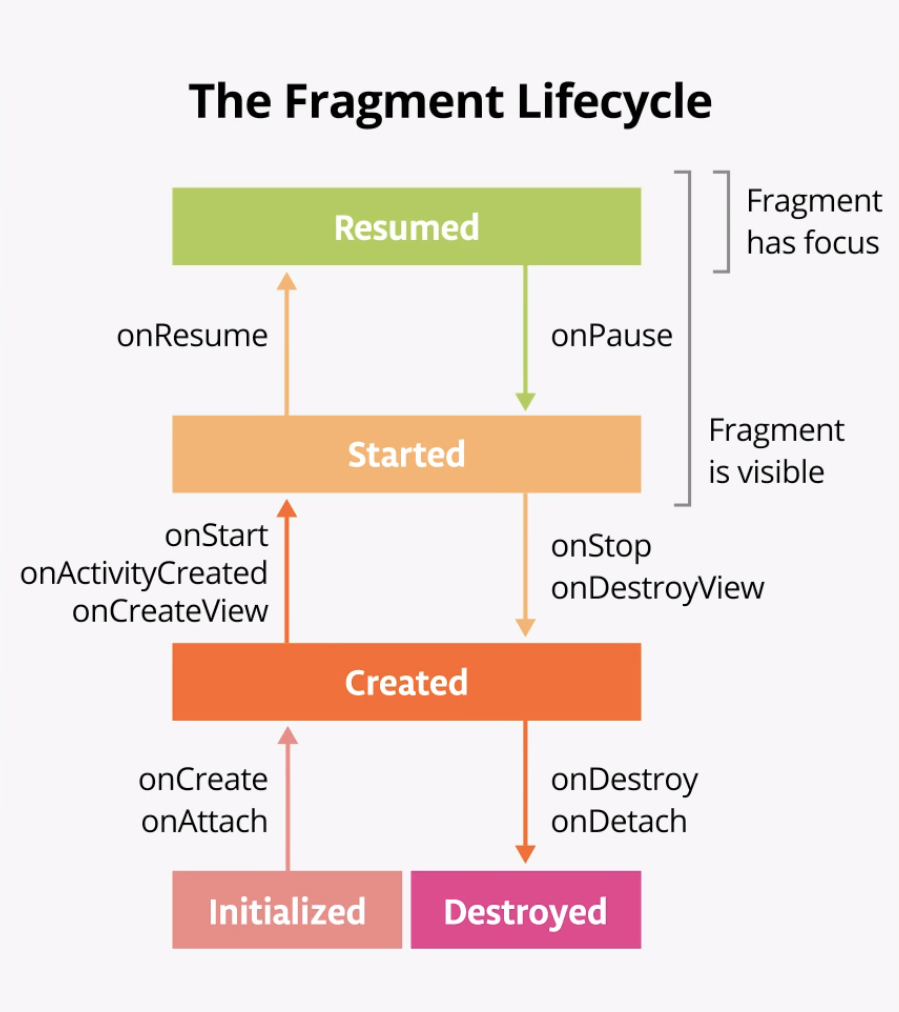
사용 버전: Android Studio 4.0 사용 언어: Kotlin 1.3.72 ​ 안드로이드 Fragment Lifecycle을 알아보겠습니다. Lifecycle은 앱이 실행되고 종료되는 과정을 나타냅니다. Fragment Lifecycle은 Activity Lifecycle과 유사합니다. ​ ​ 이미지 출처: https://codelabs.developers.google.com/codelabs/kotlin-android-training-lifecycles-logging/index.html?index=..%2F..android-kotlin-fundamentals#2 ​ ​ 흐름도 - 앱 처음 실행시 onCreateView onActivityCreated onStart onResume ​ - 다른 Fragment로 전환시 onPause onStop onDestroyView ​ - 현재 Fragment로 전환시 onActivityCreated onStart onResume ​ - 앱을 숨길시 onPause onStop ​ - 숨긴 앱을 불러올 때 OnStart onResume ​ - 앱을 종료할 때 onPause onStop onDestroyView onDestory onDetach - 앱 회전 시 onPause onStop onDestroyView onCreateView onActivityCreated onStart onResume 끝. 카테고리: Android